
推演模式 (Replay Mode)
Mantra v0.11.0 引入了全新的推演模式。如果说「时光旅行」是带你回看历史,那么「推演模式」就是让你在安全的环境中,亲手重现 AI 的每一步操作。
什么是推演模式?
推演模式允许你将 AI 在会话中提出的所有建议(包括创建文件、修改代码、执行命令)在真实的文件系统中逐步执行。
- 确定性重放:不调用 LLM,完全基于历史记录中的操作指令。
- 步进执行:每一项变更都会先生成预览,由你确认后再应用。
- 安全沙箱:默认在隔离的临时目录中运行,不污染你的原始项目。
与回放模式的区别
- 回放模式 (Playback):纯视觉查看历史,不影响本地文件。
- 推演模式 (Replay):真实文件操作,旨在重建代码状态或验证 AI 方案。
核心特性
1. 步进预览 (Step-by-Step)
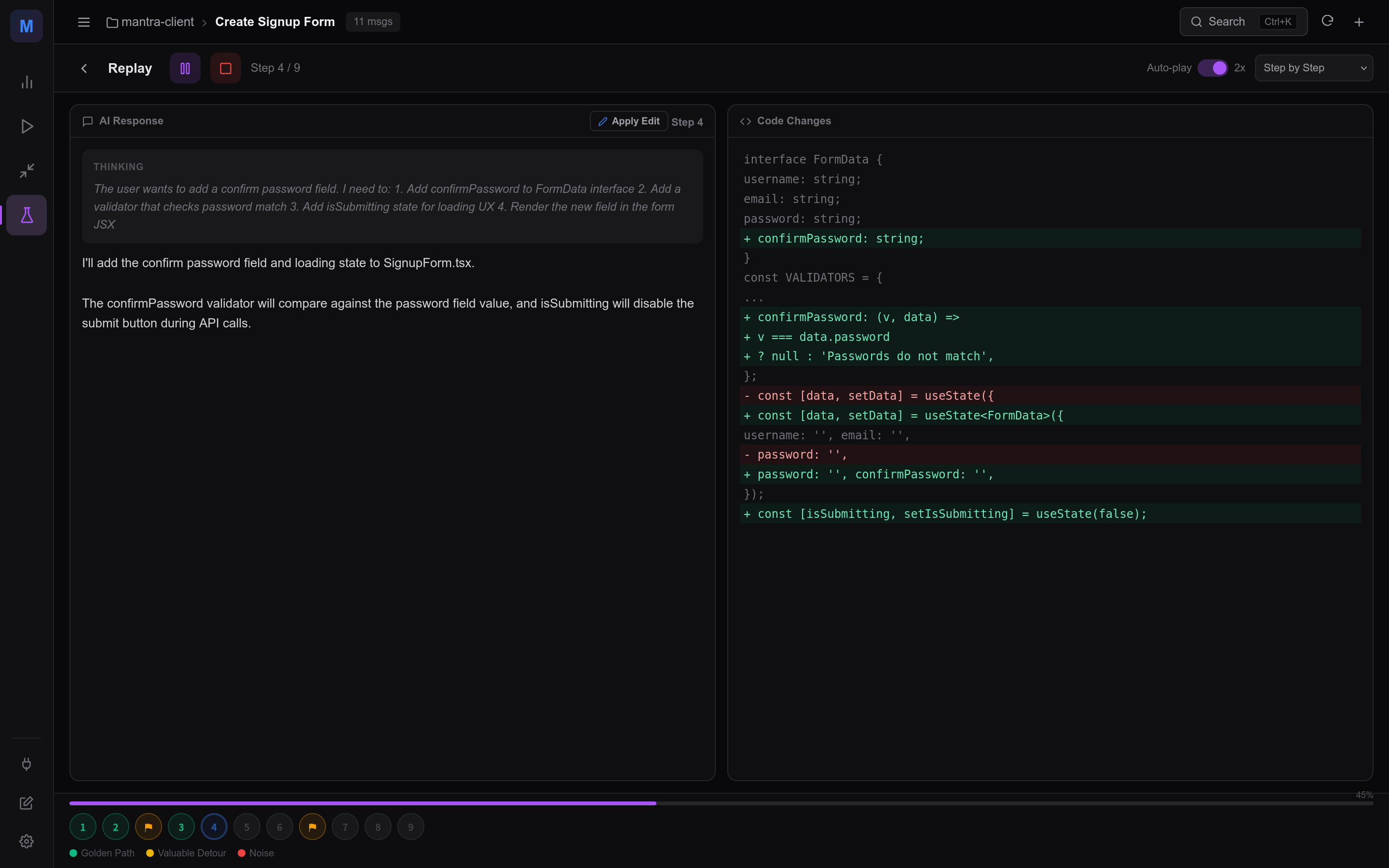
这是推演模式的默认工作方式。引擎会读取下一个操作并生成 Diff 预览:
- 左侧:显示 AI 的思考过程和解释。
- 右侧:显示「即将执行的变更」。
- 确认机制:你可以选择「执行此步骤」、「跳过」或「回看上一步」。
2. 默认工作区
为了实现零摩擦体验,Mantra 会为每个会话自动创建一个默认推演目录: {app_data_dir}/replay/{session_id}/ 你无需手动选择目录即可开始。当然,你也可以在启动前点击「更改」来指定特定的本地路径。
3. 自动播放与速度控制
如果你想快速看到最终结果,可以开启「自动播放」:
- 提供 1x / 2x / 5x 三档速度调节。
- 自动循环执行确认,直到遇到错误或手动暂停。
4. 容错与恢复
推演过程中如果某一步失败(例如文件权限问题或冲突):
- 系统会记录失败原因。
- 提供「重试」或从最近的稳定检查点恢复的能力。
如何使用
- 在界面左侧的模式导航栏中点击 「推演 (Replay)」 图标。
- 在弹出的引导卡片中,确认工作区路径。
- 点击 「开始推演」 进入步进界面。
- 观察右侧的变更预览,点击 「✓ 执行此步骤」 推进流程。
- 推演完成后,你可以点击 「在编辑器中打开」 直接查看生成的代码产物。
常见问题
推演模式会修改我的原始代码吗?
默认不会。 系统默认会在 Mantra 的应用数据目录中创建独立的副本进行推演。除非你手动将工作区指向你的原始项目目录(不建议对重要项目这样做)。
如果命令执行步骤有危险怎么办?
推演模式在遇到 execute_command 类型的步骤时,会显示完整的命令文本。你可以选择「跳过」该步骤,或在执行前确保环境安全。